
O Link de Pagamento permite criar uma página de cobrança personalizada para compartilhar com o cliente, definindo produtos, formas de pagamento, informações obrigatórias no checkout e regras de parcelamento.
Nesta tela, você consegue:
- configurar os dados gerais do link;
- adicionar um ou mais produtos;
- definir quais informações do cliente serão solicitadas;
- habilitar as formas de pagamento disponíveis;
- simular e ajustar taxas do cartão de crédito antes de salvar.
Importante: o campo Cashback exibido na tela está relacionado à ativação do Vale Bônus.
Como acessar a funcionalidade
Para encontrar essa funcionalidade no painel, siga este caminho:
- Acesse o painel da Dom Pagamentos;
- No menu lateral esquerdo, localize a seção Link de Pagamento;
- Clique em Links de pagamentos.
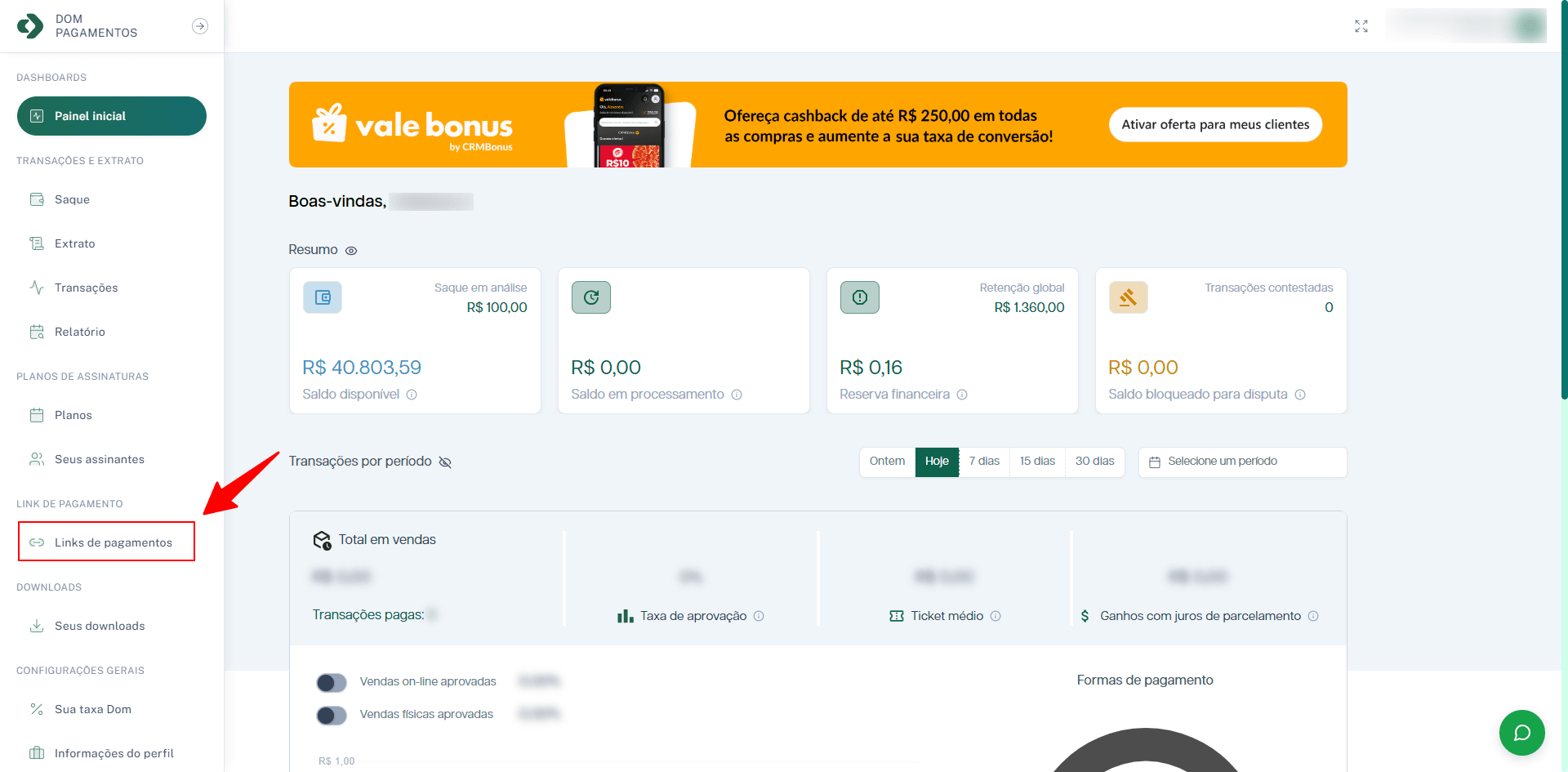
Tela de Links de Pagamento
Ao acessar Links de pagamentos, você verá a tela de listagem e gestão dos links já criados.
Nessa tela, é possível:
- visualizar os links já cadastrados;
- pesquisar links específicos;
- filtrar os resultados;
- copiar ou abrir rapidamente o link gerado;
- verificar o status do link;
- criar um novo link de pagamento.
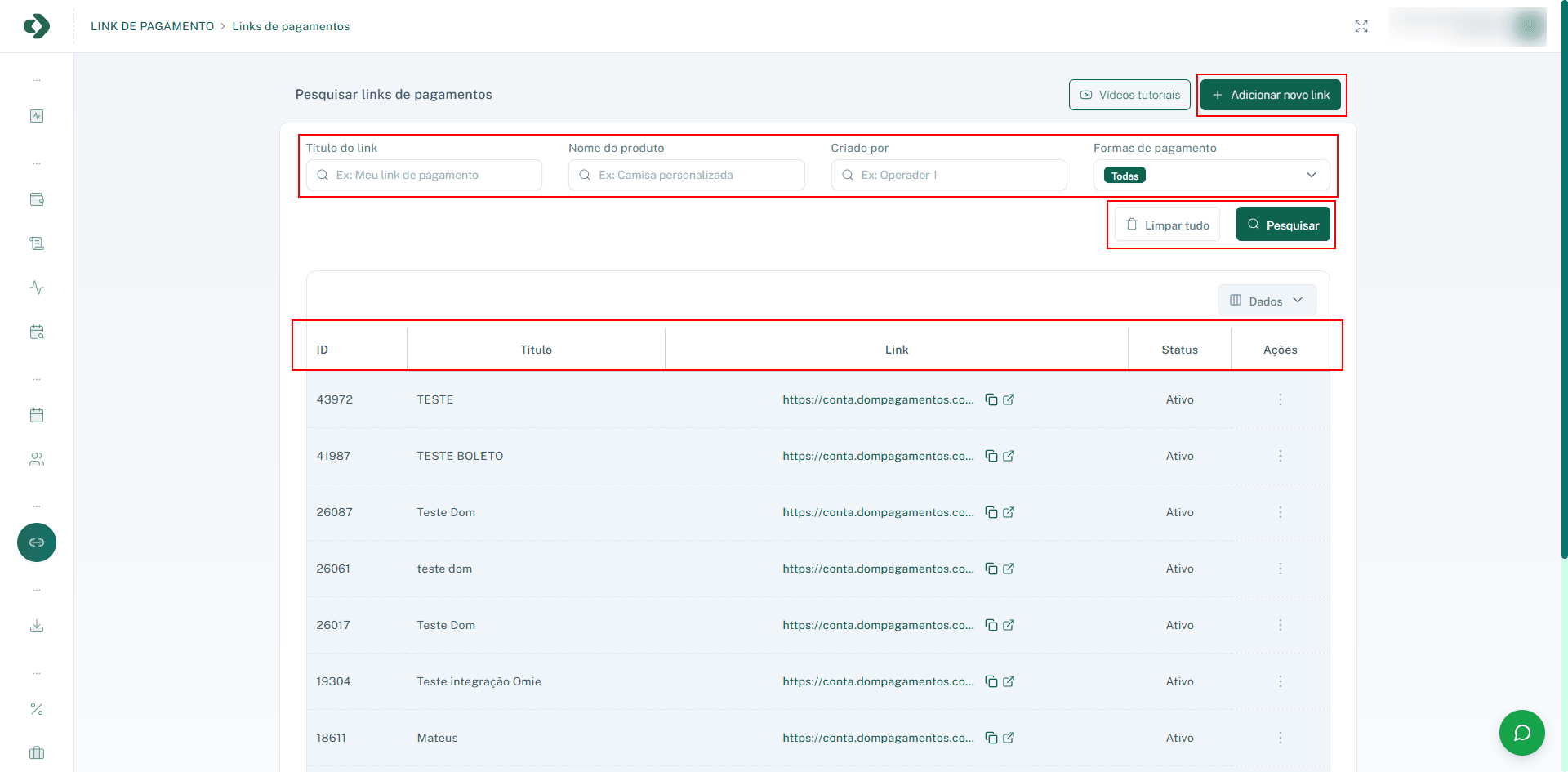
Principais elementos da tela
Filtros de busca:
-
Título do link
-
Nome do produto
-
Criado por
-
Formas de pagamento
-
Botão Pesquisar: aplica os filtros preenchidos.
-
Botão Limpar tudo: remove os filtros.
-
Botão + Adicionar novo link: cria um novo link.
-
Tabela de resultados:
- ID
- Título
- Link
- Status
- Ações
Como criar um novo link
- Clique em + Adicionar novo link;
- Você será direcionado para a tela de criação.
Visão geral da tela
Ao acessar a tela de criação de link de pagamento, você encontrará os seguintes blocos:
- Configurações gerais
- Produtos
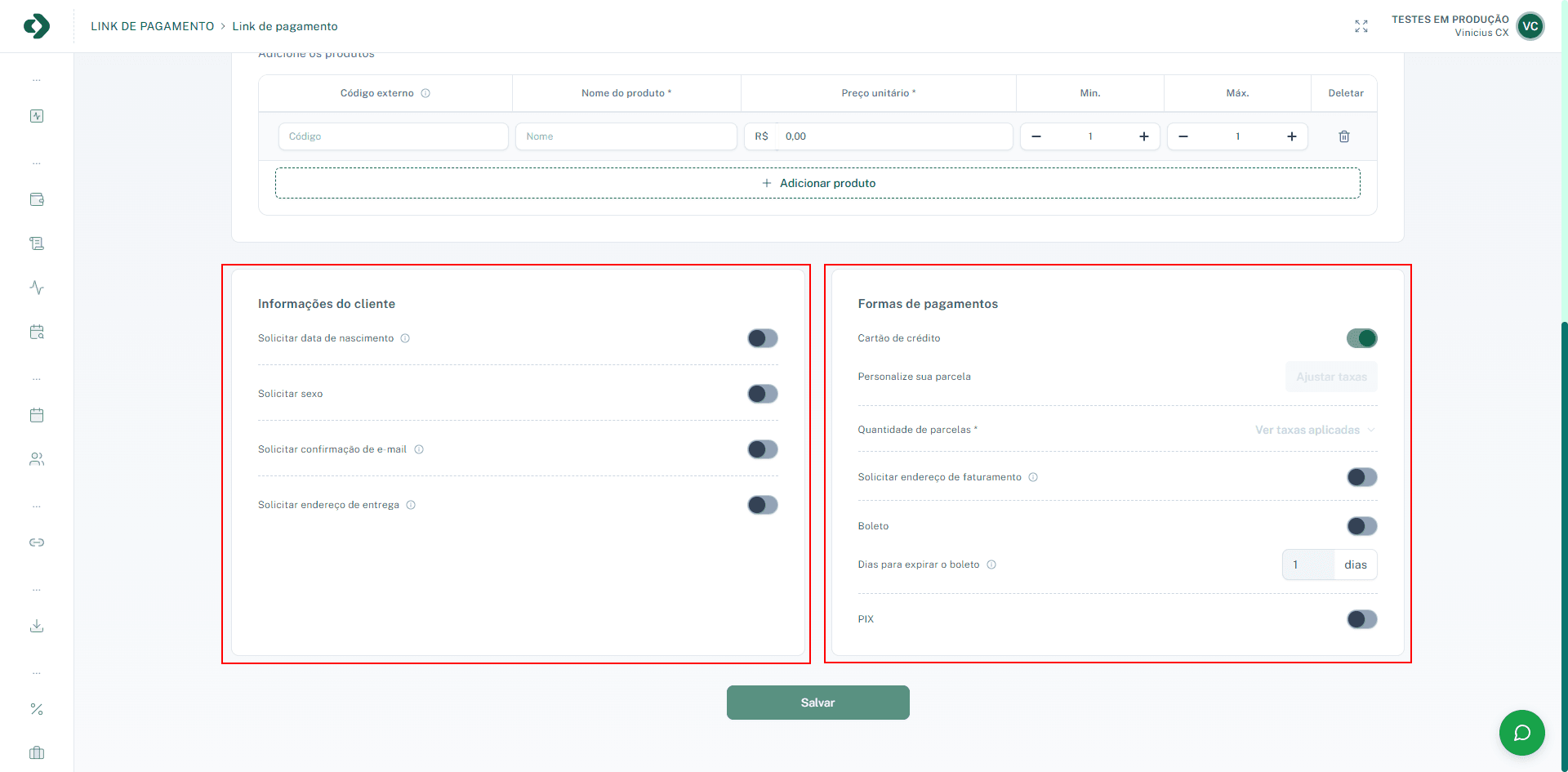
- Informações do cliente
- Formas de pagamento
- Salvar
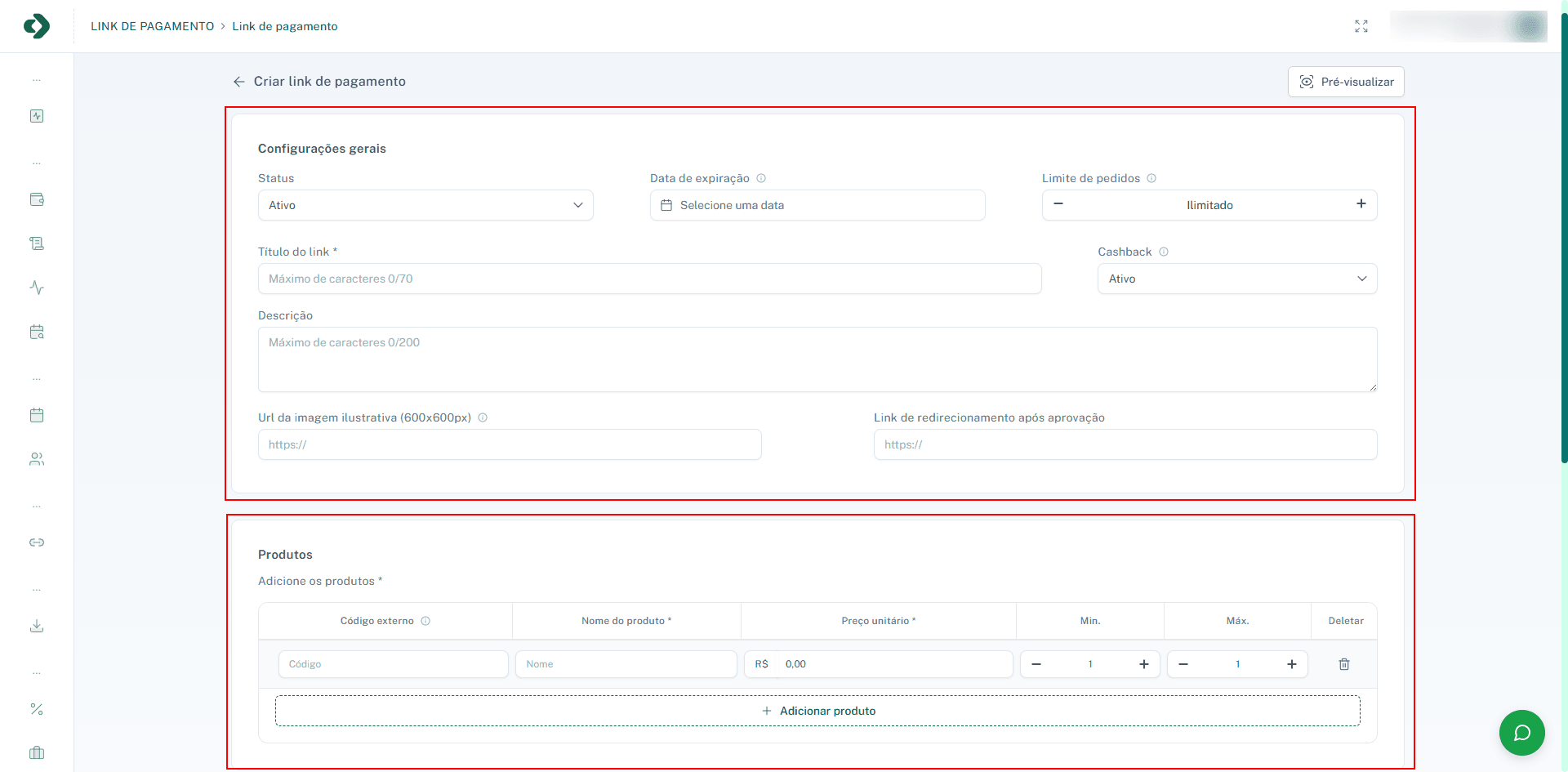
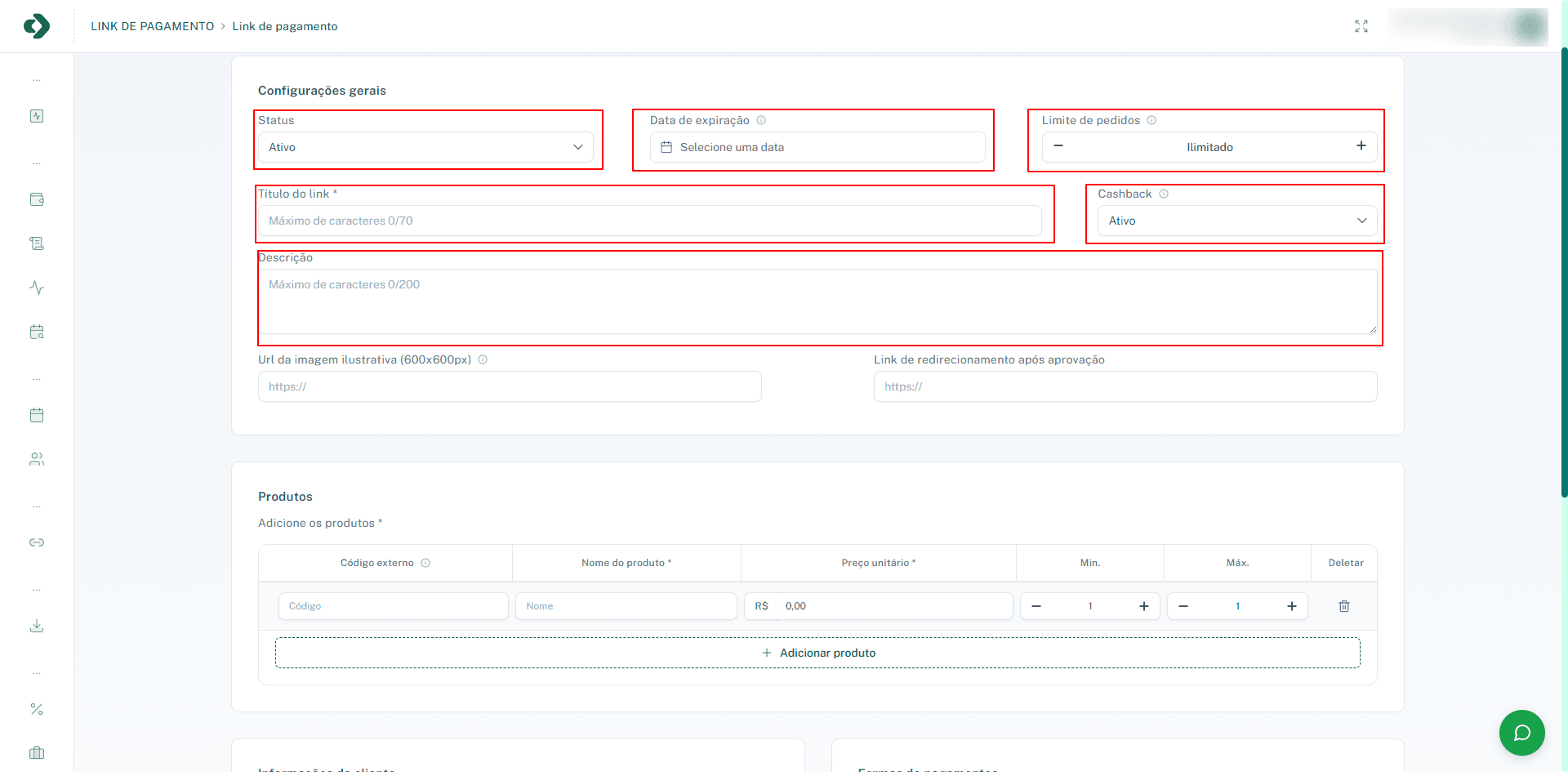
1. Configurações gerais
No topo da tela, você poderá preencher as informações principais do link.
Campos disponíveis
Status
Define se o link ficará ativo ou não.
- Ativo: o link poderá ser utilizado pelos clientes.
Data de expiração
Permite definir até quando o link ficará disponível para pagamento.
- Se preenchido, o link expira automaticamente.
Limite de pedidos
Define quantas vezes o link pode ser utilizado.
- Pode ser ilimitado;
- Ou ajustado com (-) e (+).
Título do link
Campo obrigatório.
Exemplos:
- Pedido Loja X
- Matrícula Curso Y
- Pagamento de Serviço
Cashback
Relacionado ao Vale Bônus.
Descrição
Texto complementar sobre o link.
URL da imagem ilustrativa
Imagem exibida no checkout.
Link de redirecionamento
Destino após pagamento aprovado.
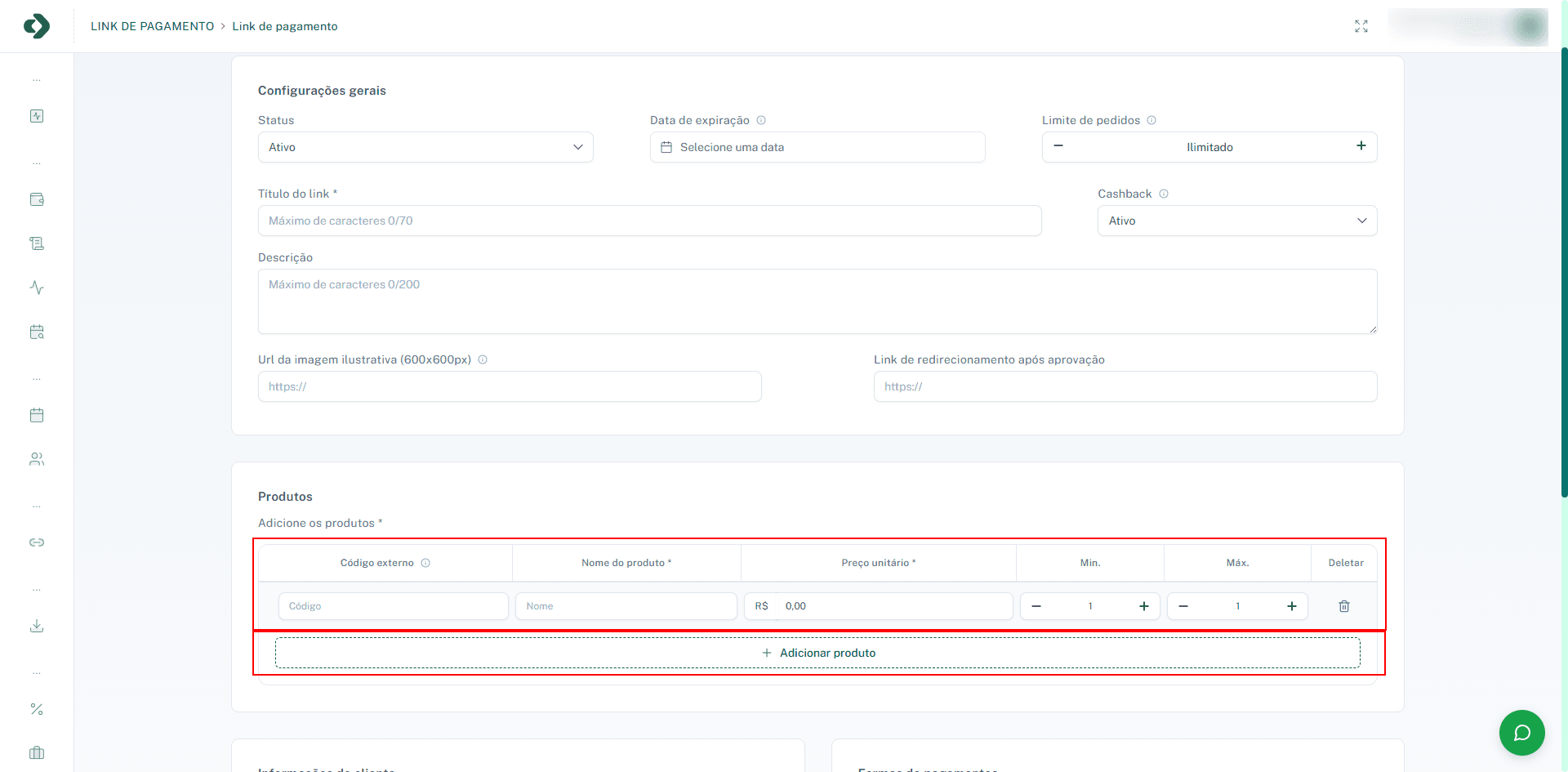
2. Produtos
Aqui você define o que será cobrado.
Código externo
Controle interno.
Nome do produto
Obrigatório.
Preço unitário
Obrigatório.
Min. / Máx.
Controle de quantidade.
Adicionar produto
Inclui novos itens.
Importante: o botão Ajustar taxas só aparece quando:
- produto com valor preenchido
- cartão de crédito ativado.
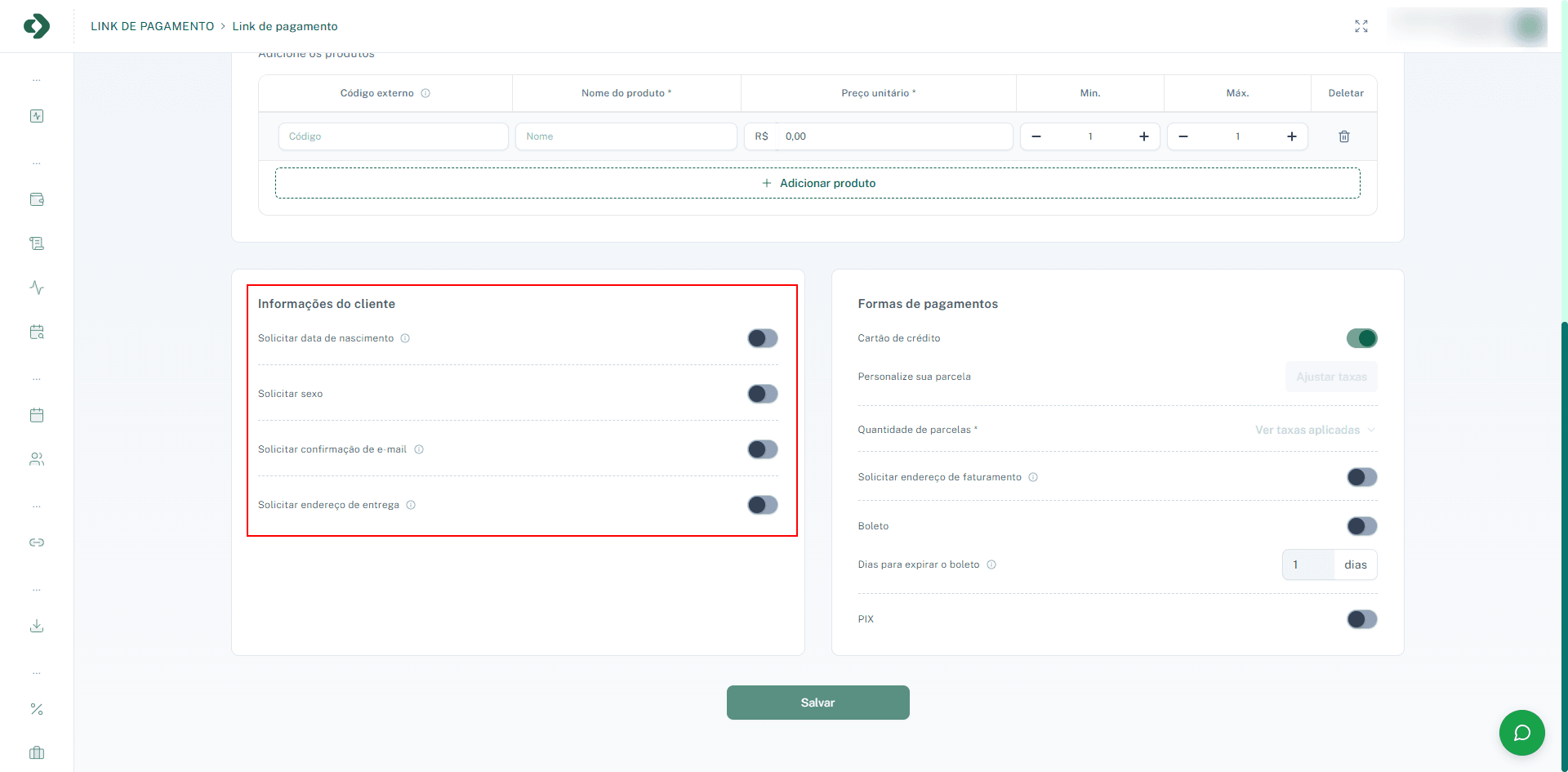
3. Informações do cliente
Define os dados solicitados no pagamento.
- Data de nascimento
- Sexo
- Confirmação de e-mail
- Endereço de entrega
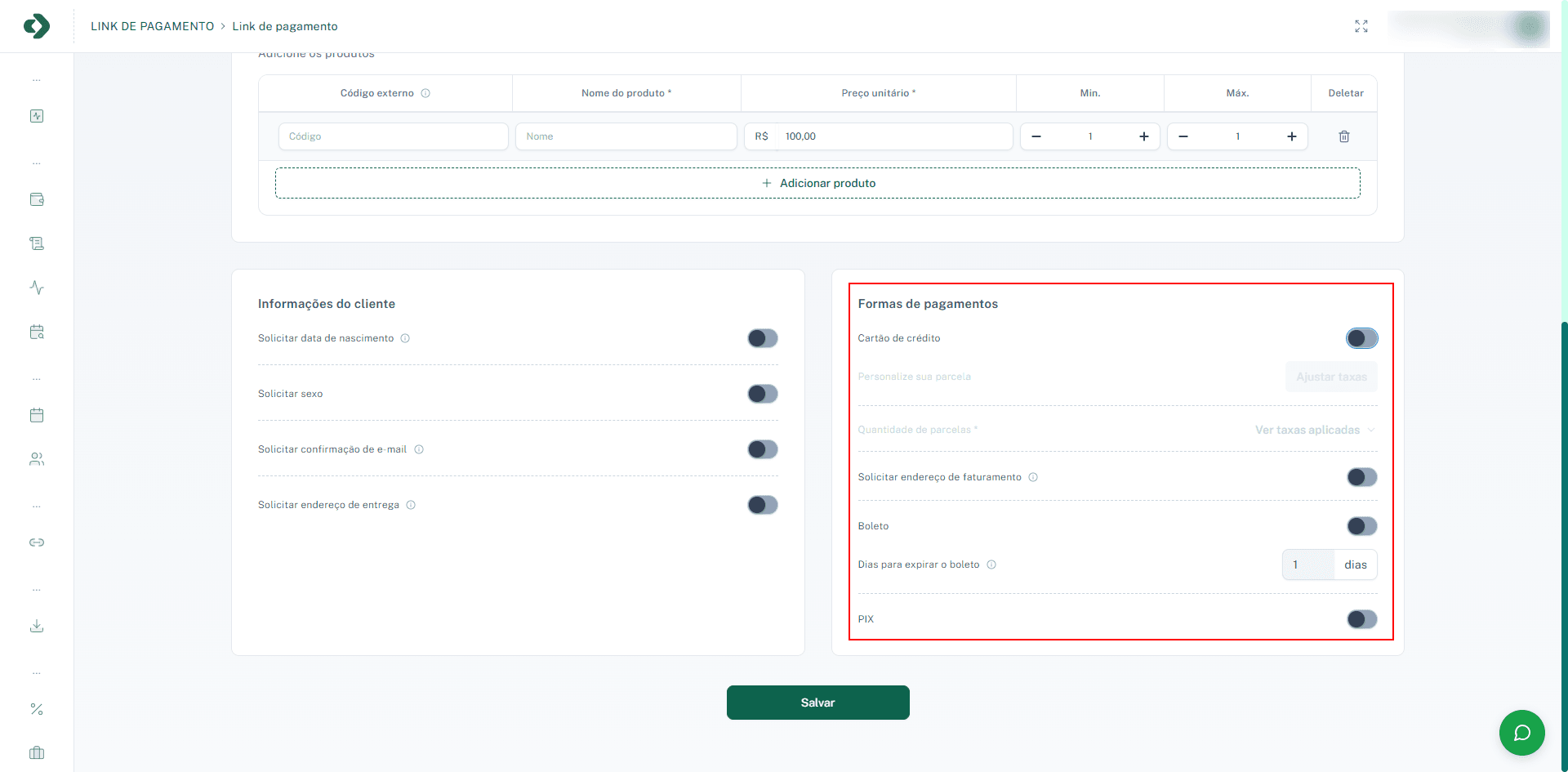
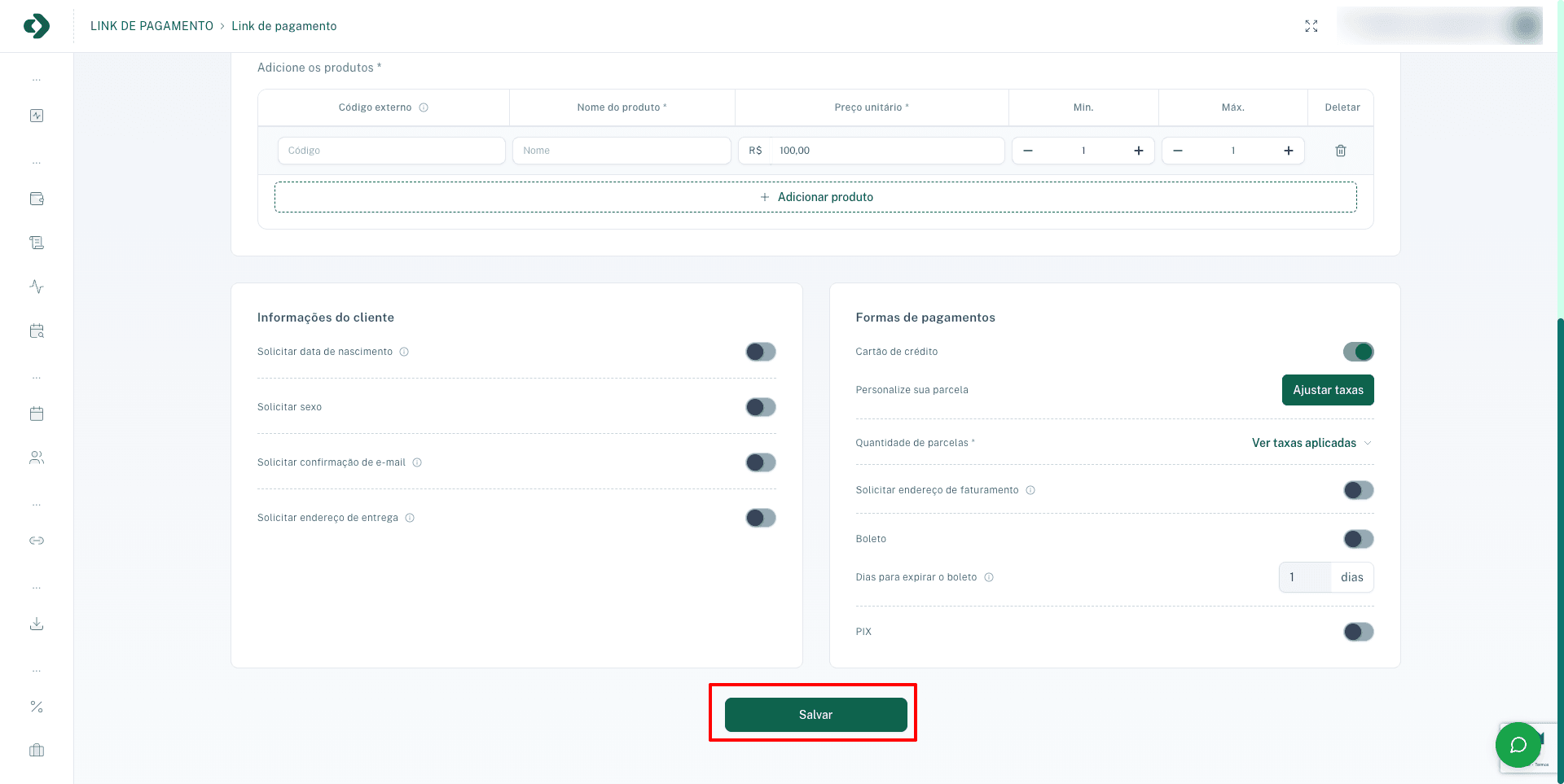
4. Formas de pagamento
- Cartão de crédito
- Boleto
- PIX
Cartão
- Parcelamento
- Ajustar taxas
Boleto
- Dias para expirar
PIX
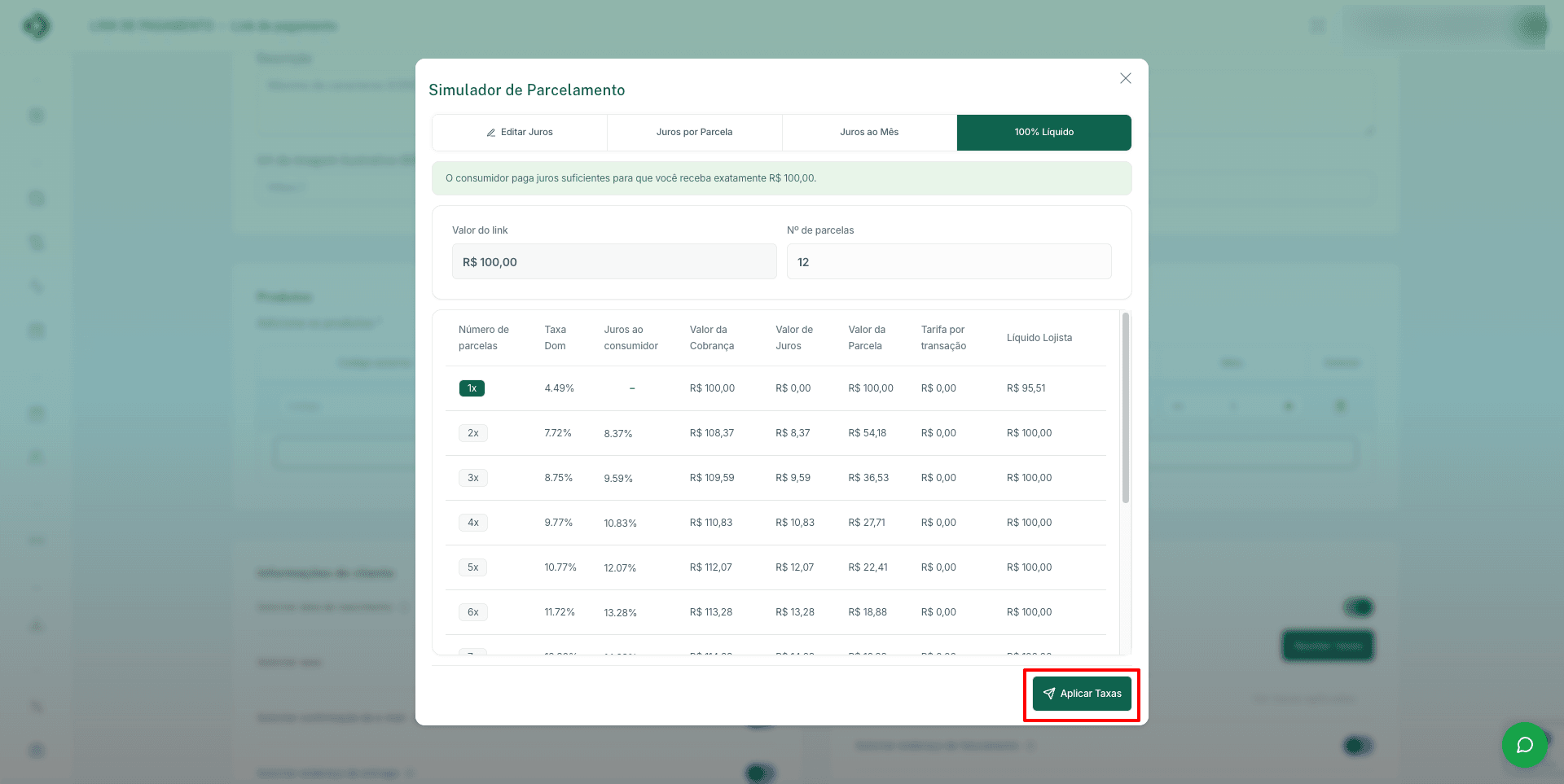
5. Ajustar taxas
Abre o simulador de parcelamento.
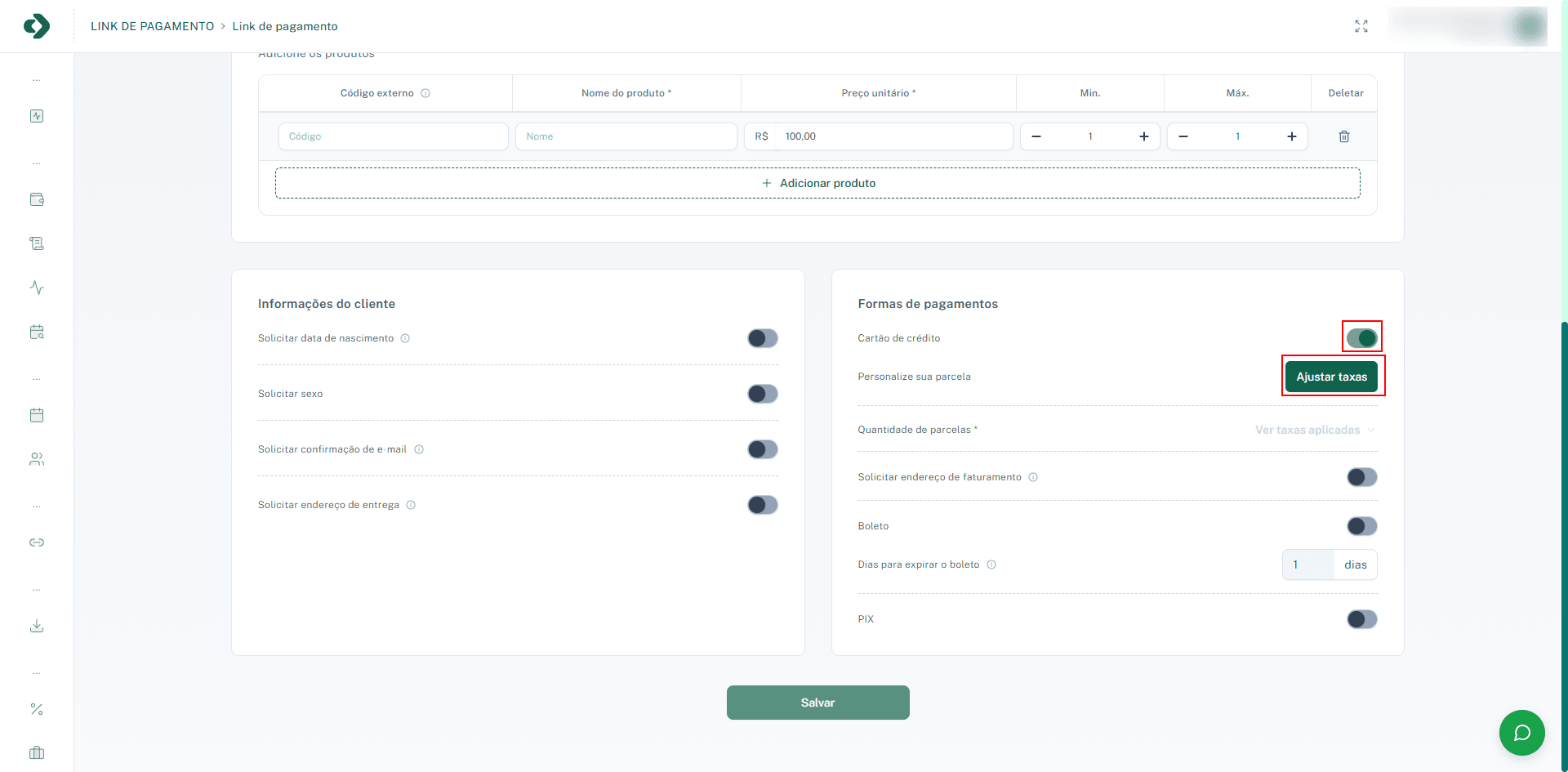
Editar Juros
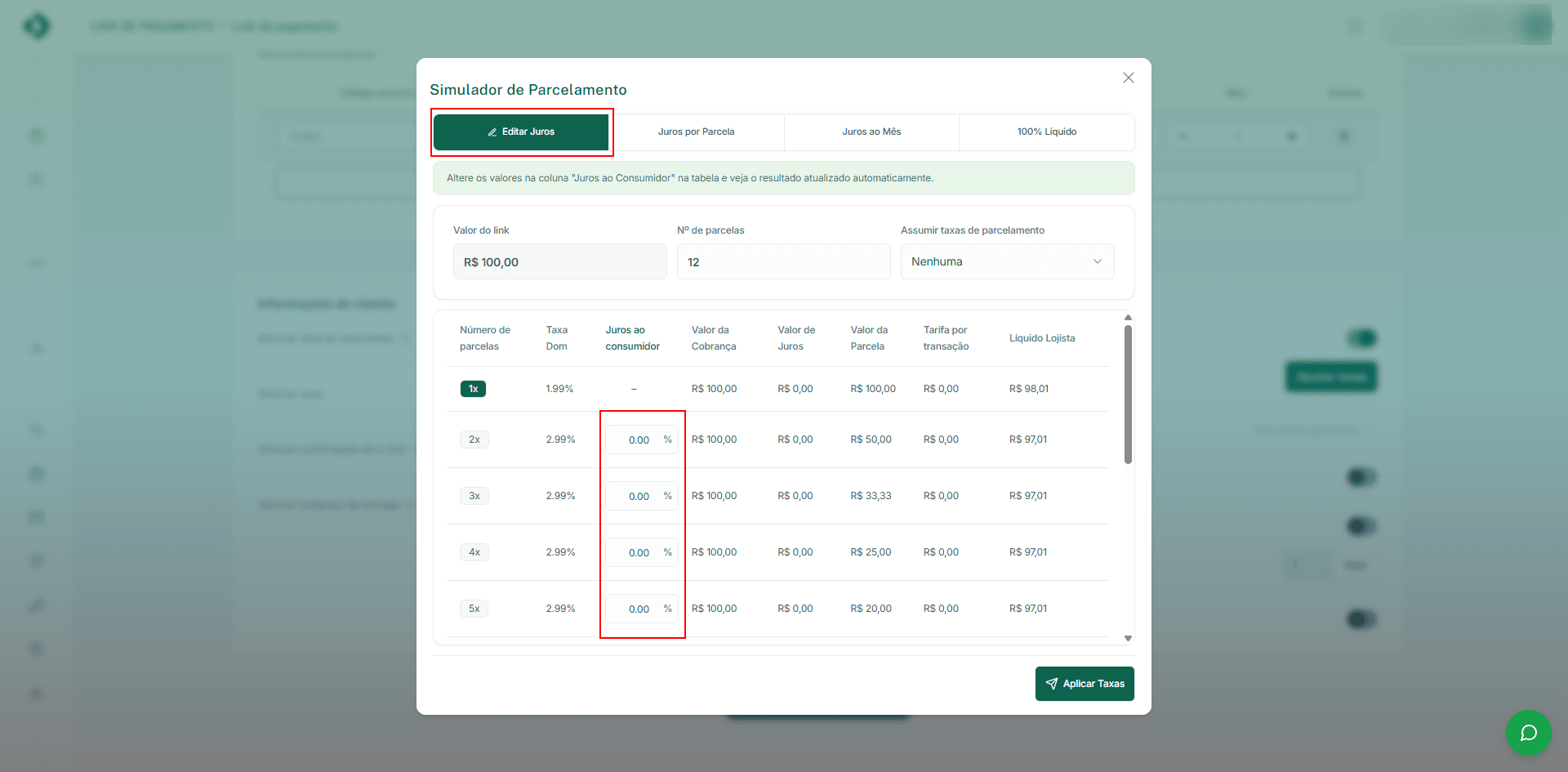
Juros por Parcela
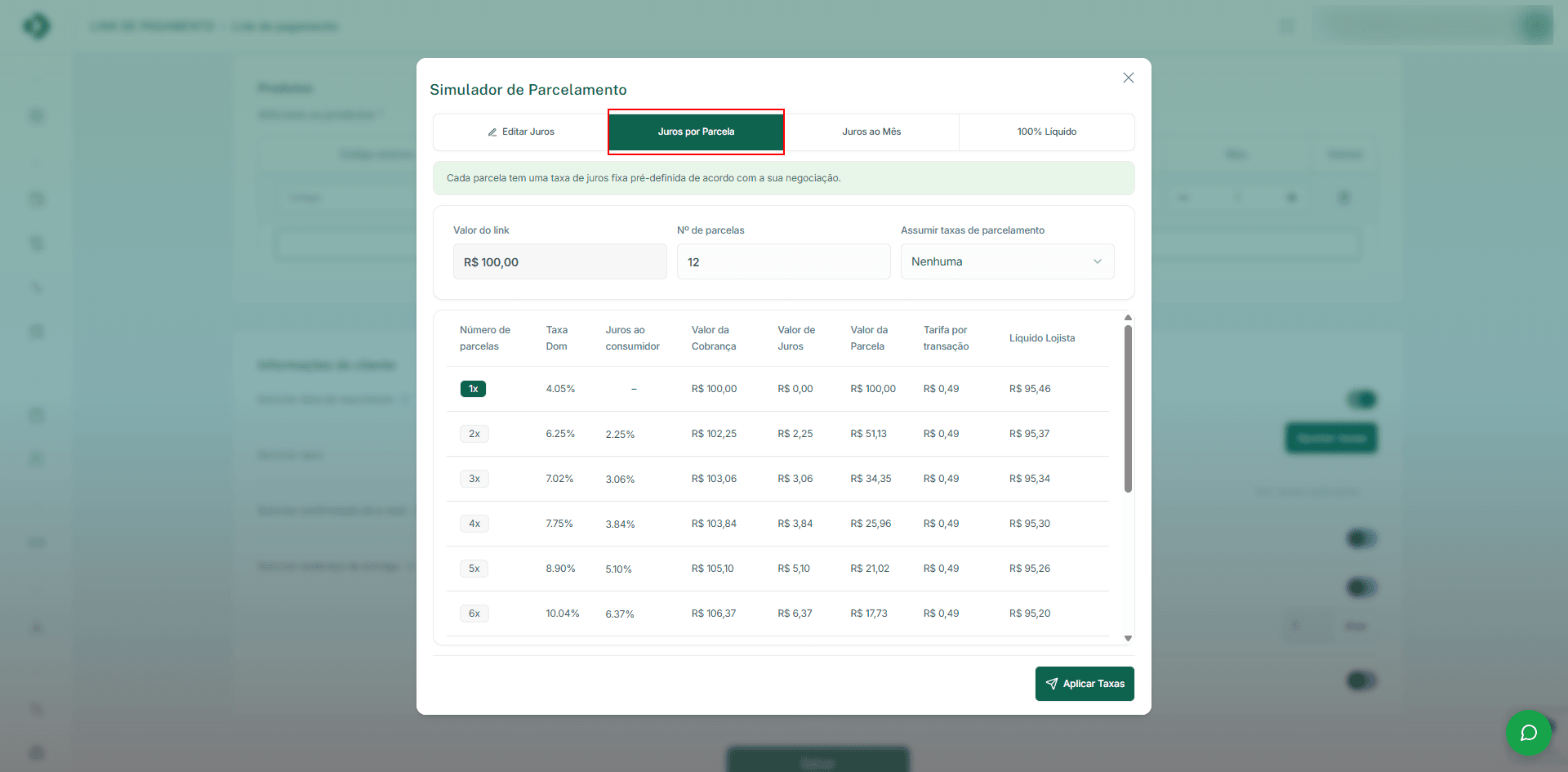
Juros ao mês
100% Líquido
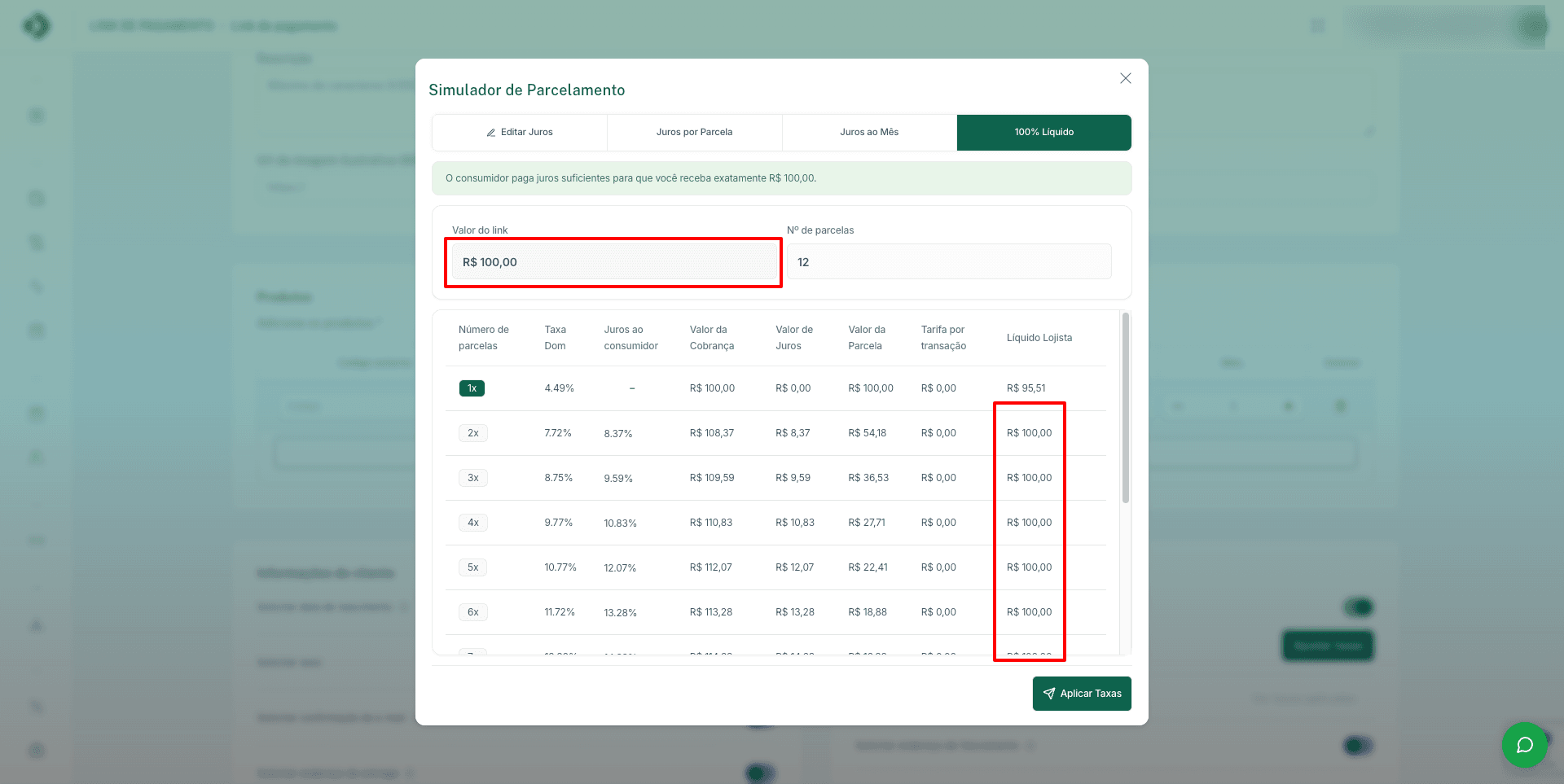
Aplicar taxas
Salvar o link
Boas práticas
- usar título claro
- revisar valores
- validar pagamentos
- usar simulador
- adicionar imagem
- configurar redirecionamento
Resumo
- Acesse Links de pagamentos
- Clique em novo link
- Configure tudo
- Ajuste taxas
- Salve